En la clase 6 seguimos practicando ordenar datos, valor absoluto y gráfico tipo pye con una tabla de Sistema compra-venta.

2A Garcia Felipe Diseño
martes, 22 de septiembre de 2015

3er bimestre Actividad 5: Practica de Ordenar Datos, Valor Absoluto e Introducción a Gráficos de Datos
Hemos trabajado con las herramientas del título una planilla de sueldo en excel.
jueves, 17 de septiembre de 2015
EL CICLO DEL DISEÑO / Sistema de stock y ventas I

Concepto clave
|
Concepto relacionado(s)
|
Contexto global
|
Sistemas
|
Función
|
Enunciado de indagación
La automatización de procesos de calculo debe ser desarrollado para cumplir requisitos específicos
OBJETIVO ESPECÍFICO A: INDAGACIÓN Y ANÁLISIS
1. Explicar y justificar la necesidad de ofrecer una solución a un problema de un cliente o unos usuarios potenciales determinados
¿Cuál es la naturaleza del problema?
| |
¿Para quién representa un problema?
| |
¿Dónde se da el problema?
| |
¿Qué es lo que causa el problema?
| |
¿Qué efecto está teniendo el problema?
|
2. Identificar y priorizar la investigación primaria y secundaria necesaria para desarrollar una solución al problema / Levantamiento de información y fuentes.
Investigación primaria (Directa: investigación de primera mano)
Entrevista a un:
- Vendedor:
¿Considera que un sistema informático de control y ventas mejoraría su negocio?,
¿por qué?
- Cliente:
¿Considera que una tienda que cuente con un sistema de control y ventas brindaría un mejor servicio?
¿por qué?
Investigación secundaria (Indirecta: investigación documental)
Análisis de información de un sitio web
3. Analizar una variedad de productos existentes que sirvan de inspiración para crear una solución al problema
1. Que módulos o componentes maneja este sistema?
2. Que cálculos realiza?
3. Por que es importante manejar códigos en los productos?
4. Que consultas se puede hacer al sistema?
5. Que registros fueron validados
4. Desarrollar instrucciones de diseño detalladas donde se resuma el análisis de la investigación pertinente
Después de observar repasar el proceso de manejo de stock y ventas de un comercio considero que el sistema a implementar debe tener los siguientes tablas, modulos, calculos
Elementos
|
Finalidad
|
Tablas 1
| |
Tablas 2
| |
Campos /tipo
| |
Campos /tipo
| |
domingo, 13 de septiembre de 2015
3er bimestre: Actividad 4: Base de datos: Funciones
En esta actividad trabajamos con el consolidado de notas que hice en la actividad 3 y aplicamos las siguientes funciones:
FUNCIONES:
Usamos contar para calcular el número de alumnos matriculados, contar si para calcular el número de reprobados y para calcular el número de aprobados, máximo para la nota promedio máxima y mínimo para la nota promedio más baja.
FUNCIONES:
| CONTAR | Cuenta el número de celdas de un rango que contienen números. | |
| CONTAR.BLANCO | Cuenta el número de celdas en blanco dentro de un rango especificado. | |
| CONTAR.SI MAX MIN | Cuenta las celdas en el rango que coinciden con la condición dada. Devuelve el valor máximo de una lista Devuelve el valor mínimo de una lista |
Usamos contar para calcular el número de alumnos matriculados, contar si para calcular el número de reprobados y para calcular el número de aprobados, máximo para la nota promedio máxima y mínimo para la nota promedio más baja.
domingo, 6 de septiembre de 2015
3er bimestre: Actividad 3: Consolidado de Notas
En esta tabla excel hemos dado formato condicional a un consolidado de notas: se ha calculado el promedio, hemos puestos bordes a la tabla, para cursos y promedio hemos cambiado la orientación del texto, se ha ajustado el ancho de las columnas y finalmente se ha dado un formato condicional a las notas: rojo para las notas de 0 a 10, verde para las notas de 11 a 13 y azul para las notas de 14 a 20, a mi me gustó cómo quedó mi tabla aunque al subir el archivo la orientación del texto regresó al original, tengo que ver qué pasó.
3er BIMESTRE: Actividad 1 y 2 - Validación de Datos en Excel
Estamos trabajando excel este bimestre.

Ejemplo tomado de http://i.ytimg.com/vi/JLP5IjygB3M/maxresdefault.jpg

Ejemplo tomado de http://html.rincondelvago.com/0003807563.png
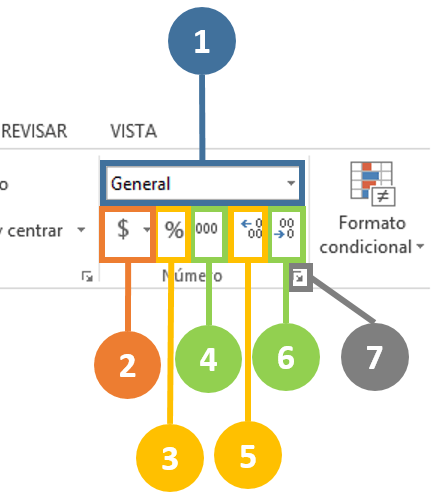
Imagen tomada de https://cdn.exceltotal.com/wp-content/uploads/2013/02/formato-de-numeros-en-excel-2013-02.png
La primera actividad que nos ha encargado el teacher ha sido Producir la BD “Lista de precios” en excel y aplicar el siguiente formato:
En la actividad 2 hemos validado datos de la tabla excel que produje en la actividad 1 validando lo siguiente:
PRODUCTO: entre 1 a 15 letras
STOCK: número entero mayor que 0
ESTADO: MALO, REGULAR, BUENO
COSTOS: número entero mayor que 0
Debía validar la fecha a solo agosto pero no pude.
Excel tiene muchos usos, entre ellos está: Hacer presupuestos; graficar funciones matemáticas; hacer Análisis estadístico; llevar el registro de calificaciones de estudiantes; etc. Aquí les pongo un ejemplo:

Ejemplo tomado de http://i.ytimg.com/vi/JLP5IjygB3M/maxresdefault.jpg
El método abreviado para aplicar formato a una celda en excel es CTRL+1, al usar esta combinación de teclas aparece el cuadro de diálogo de formato de celdas. Para los que no recuerdan cual es el diálogo del formato de celdas, aquí les pongo la imagen:

Ejemplo tomado de http://html.rincondelvago.com/0003807563.png
Para aplicar decimales a una celda podemos utilizar los comandos de la Cinta de opciones que se encuentran dentro del grupo Número en la ficha Inicio. Cualquiera de estos comandos aplicará el formato seleccionado a la celda activa o a una selección de celdas:
Imagen tomada de https://cdn.exceltotal.com/wp-content/uploads/2013/02/formato-de-numeros-en-excel-2013-02.png
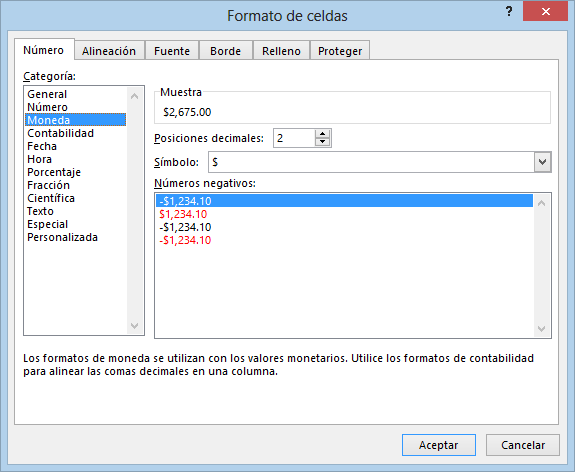
Otra opción para aplicar decimales a una celda es pulsar el indicador que está a la derecha de la etiqueta del grupo Número y se mostrará el cuadro de diálogo Formato de celdas y seleccionamos lo que necesitamos:
Imagen tomada de: https://cdn.exceltotal.com/wp-content/uploads/2013/02/formato-de-numeros-en-excel-2013-03.png
La primera actividad que nos ha encargado el teacher ha sido Producir la BD “Lista de precios” en excel y aplicar el siguiente formato:
- PRODUCTO: TEXTO
- FECHA ING: FECHA CORTA
- STOCK: NUMERO CON 2 DECIMALES
- ESTADO: CENTRAR
- COSTOS: MONEDA S/.
Luego de haber hecho esto guardé el archivo en OneDrive.
PRODUCTO: entre 1 a 15 letras
STOCK: número entero mayor que 0
ESTADO: MALO, REGULAR, BUENO
COSTOS: número entero mayor que 0
Debía validar la fecha a solo agosto pero no pude.
Suscribirse a:
Comentarios (Atom)