
Excel tiene muchos usos, entre ellos está: Hacer presupuestos; graficar funciones matemáticas; hacer Análisis estadístico; llevar el registro de calificaciones de estudiantes; etc. Aquí les pongo un ejemplo:

Ejemplo tomado de http://i.ytimg.com/vi/JLP5IjygB3M/maxresdefault.jpg
El método abreviado para aplicar formato a una celda en excel es CTRL+1, al usar esta combinación de teclas aparece el cuadro de diálogo de formato de celdas. Para los que no recuerdan cual es el diálogo del formato de celdas, aquí les pongo la imagen:

Ejemplo tomado de http://html.rincondelvago.com/0003807563.png
Para aplicar decimales a una celda podemos utilizar los comandos de la Cinta de opciones que se encuentran dentro del grupo Número en la ficha Inicio. Cualquiera de estos comandos aplicará el formato seleccionado a la celda activa o a una selección de celdas:
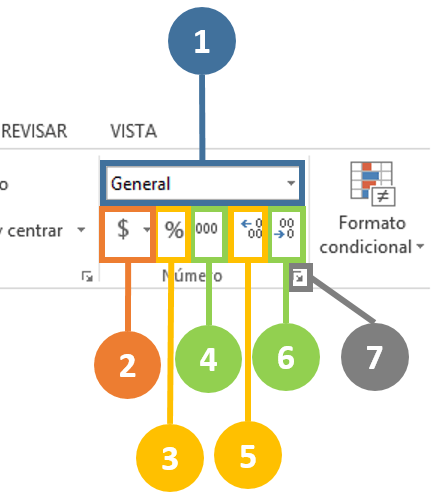
Imagen tomada de https://cdn.exceltotal.com/wp-content/uploads/2013/02/formato-de-numeros-en-excel-2013-02.png
Otra opción para aplicar decimales a una celda es pulsar el indicador que está a la derecha de la etiqueta del grupo Número y se mostrará el cuadro de diálogo Formato de celdas y seleccionamos lo que necesitamos:
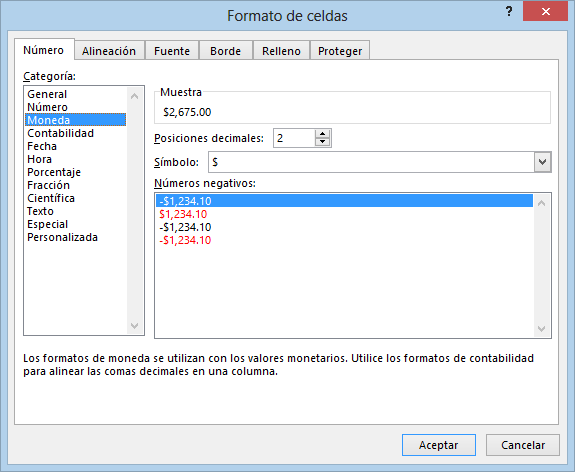
Imagen tomada de: https://cdn.exceltotal.com/wp-content/uploads/2013/02/formato-de-numeros-en-excel-2013-03.png
La primera actividad que nos ha encargado el teacher ha sido Producir la BD “Lista de precios” en excel y aplicar el siguiente formato:
- PRODUCTO: TEXTO
- FECHA ING: FECHA CORTA
- STOCK: NUMERO CON 2 DECIMALES
- ESTADO: CENTRAR
- COSTOS: MONEDA S/.
Luego de haber hecho esto guardé el archivo en OneDrive.
PRODUCTO: entre 1 a 15 letras
STOCK: número entero mayor que 0
ESTADO: MALO, REGULAR, BUENO
COSTOS: número entero mayor que 0
Debía validar la fecha a solo agosto pero no pude.

No hay comentarios:
Publicar un comentario